
Guía Paso a Paso: Integración de Microsoft Clarity con Claude AI vía MCP
¿Te imaginas tener un analista de CRO con inteligencia artificial que revise tu sitio web las 24 horas, detecte exactamente dónde pierdes visitantes y te entregue un plan de acción listo para ejecutar? Eso es precisamente lo que logras al integrar Microsoft Clarity con Claude AI a través del protocolo MCP (Model Context Protocol).
Configurar esto es sumamente sencillo. En esta guía te llevo paso a paso para que actives el analista de CRO definitivo en tu cuenta.
¿Qué es el MCP de Microsoft Clarity?
El MCP Server de Microsoft Clarity es un puente de datos analíticos que permite a herramientas de IA como Claude consultar las métricas de tu sitio web usando lenguaje natural. En lugar de navegar manualmente por dashboards, simplemente le preguntas a Claude y él extrae los datos directamente de Clarity: profundidad de scroll, tiempo de engagement, tráfico total, mapas de calor y grabaciones de sesión.

Paso 1: Generar el Token de API en Microsoft Clarity
- Inicia sesión en Microsoft Clarity.
- Selecciona el proyecto o sitio web que deseas analizar.
- Ve a la pestaña de Configuración (Settings) en el menú superior.
- En el panel izquierdo, haz clic en Exportar datos (Data Export).
- Presiona el botón + Generar nuevo token de API.
- Asígnale un nombre descriptivo (por ejemplo:
Claude) y haz clic en Agregar. - Copia el token generado y guárdalo en un lugar seguro — no podrás volver a verlo.
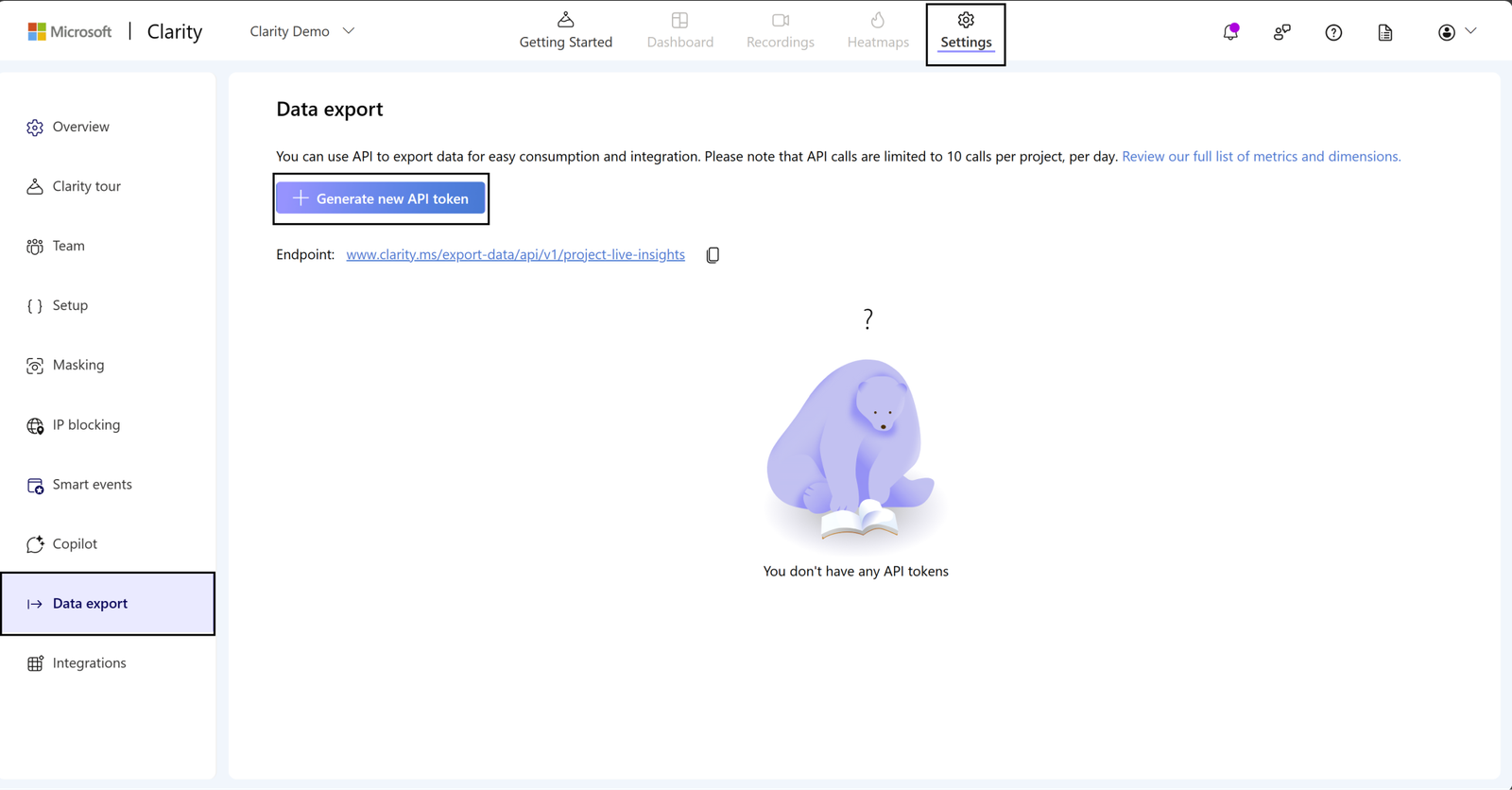
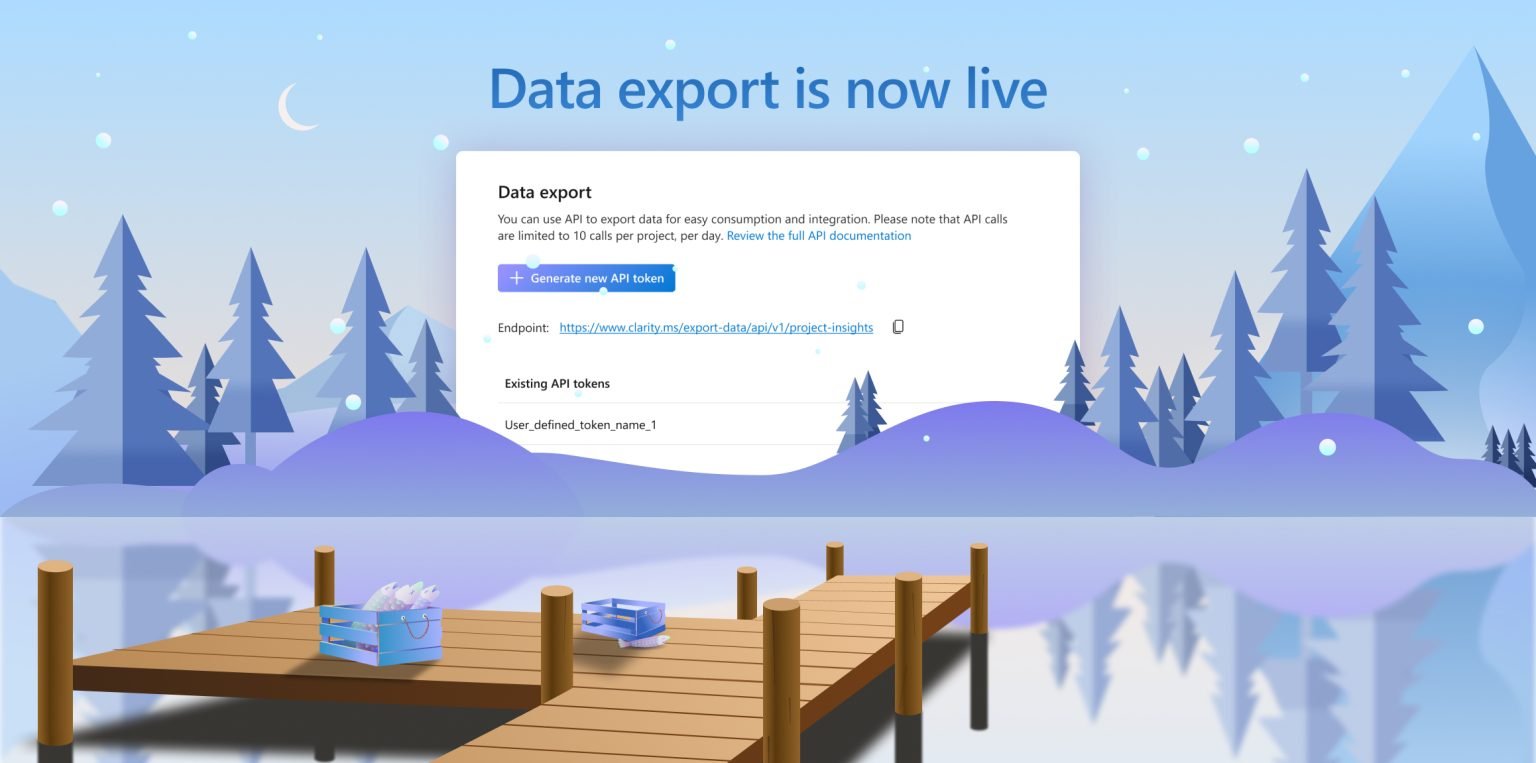
💡 Tip importante: Cada nombre de token debe tener al menos 4 caracteres. Tienes un límite de 10 solicitudes API por proyecto por día, lo cual es más que suficiente para análisis diarios.
Paso 2: Instalar el Conector MCP en Claude
- Abre la interfaz de Claude (claude.ai o Claude Desktop).
- Haz clic en el botón + (junto a la caja de texto) y selecciona Conectores → Administrar conectores.
- Selecciona Explorar conectores y escribe
Clarityen la barra de búsqueda. - Ubica Microsoft Clarity (MCP Server for Microsoft Clarity) y haz clic en Instalar.
- El sistema te solicitará el token; pega la API Key que copiaste en el Paso 1 y haz clic en Guardar.
- Asegúrate de que el interruptor quede marcado como Habilitado.
Paso 3: Configurar los Permisos de Herramientas (¡Muy Importante!)
Para que la IA trabaje de forma fluida sin interrumpirte a cada segundo pidiendo permisos, ajusta los accesos:
- Dentro de la configuración del conector de Clarity en Claude, busca la sección Permisos de herramientas.
- Verás tres herramientas de solo lectura:
- Query Analytics Dashboard — Consultar el panel de analíticas
- List Session Recordings — Listar grabaciones de sesión
- Query Documentation Resources — Consultar recursos de documentación
- Cambia el estado de cada una de “Requiere aprobación” o “Personalizado” a Permitir siempre.
Estas herramientas son de solo lectura: Claude únicamente consulta datos, nunca modifica la configuración de tu proyecto en Clarity.
Paso 4: Ejecutar el Análisis de Fuga de Leads
Con el conector activo y verificado en tu barra de herramientas, escribe un prompt directo en el chat de Claude:
"Basándote en Microsoft Clarity, analiza los puntos de fuga de leads de la web de [Tu Dominio]. Identifica las páginas con mayor tasa de abandono, los patrones de scroll y los elementos que los usuarios ignoran."Claude se conectará automáticamente a Clarity, extraerá las métricas reales de tu sitio y generará un informe completo.
¿Qué incluye el reporte automatizado de Claude?
Una vez ejecutada la herramienta, Claude estructurará un informe visual e interactivo con los siguientes puntos críticos:
🔍 Mapeo del tráfico entrante
Análisis del comportamiento según la fuente de tráfico (Google Ads, orgánico, redes sociales) y su tasa de abandono inmediata. Sabrás exactamente qué canal te trae visitantes que se van sin interactuar.
⚡ Diagnóstico de velocidad e infraestructura (LCP)
Identificación exacta de scripts, imágenes pesadas o plugins (como Slider Revolution) que bloquean el renderizado y ahuyentan a los usuarios antes de que vean tu contenido.
🧠 Patrones conductuales
Alertas sobre sesiones de “baja intención” donde los usuarios pasan minutos scrolleando pero jamás encuentran o interactúan con las llamadas a la acción (CTAs). Claude detecta estos patrones invisibles que los dashboards tradicionales no muestran.
✅ Checklist Accionable (Quick Wins)
Tareas priorizadas para ejecutar de inmediato:
- Corregir errores de validación silenciosos en formularios
- Reescribir encabezados según el canal de origen del tráfico
- Mover CTAs a la zona superior visible de la pantalla (above the fold)
- Eliminar elementos que generan “rage clicks” (clics de frustración)
- Optimizar la velocidad de carga de las páginas con mayor tráfico
Limitaciones a considerar
- 10 solicitudes API por proyecto al día — suficiente para análisis diarios, pero planifica tus consultas.
- Máximo 3 días de datos y hasta 3 dimensiones por consulta.
- Las herramientas son de solo lectura: Claude consulta pero nunca modifica tu configuración en Clarity.
¿Por qué esta integración cambia las reglas del juego?
Antes de esta integración, analizar el comportamiento de usuarios requería horas navegando dashboards, filtrando grabaciones y cruzando datos manualmente. Ahora, con una sola pregunta en lenguaje natural, Claude extrae las métricas, las interpreta y te entrega un plan de acción priorizado.
Es como tener un consultor de CRO senior disponible 24/7, alimentado con los datos reales de tu sitio.
Próximos pasos
- Configura la integración siguiendo los 4 pasos de esta guía.
- Ejecuta tu primer análisis con el prompt sugerido.
- Implementa los Quick Wins que Claude identifique.
- Repite semanalmente para monitorear el impacto de cada cambio.
¿Necesitas ayuda configurando la integración de Microsoft Clarity con Claude para tu sitio web? Contáctanos y te guiamos en el proceso.
Guías relacionadas
Complementa este análisis de comportamiento con otras integraciones de Claude para SEO y automatización:
- Conectar Google Search Console a Claude Code — cruza el comportamiento de Clarity con los datos de búsqueda orgánica.
- Cómo instalar Claude SEO en Claude Code — convierte los hallazgos de CRO en mejoras de SEO técnico y contenido.
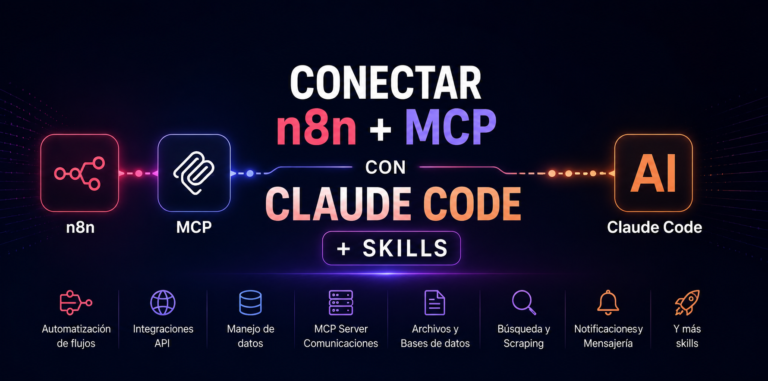
- Cómo conectar n8n a Claude Code — automatiza el reporte de CRO de forma recurrente.
Preguntas frecuentes
Encuentra respuestas rápidas a las dudas más comunes sobre la integración de Microsoft Clarity con Claude AI vía MCP. Explora esta sección para saber cómo potenciar el análisis de comportamiento de tus usuarios y convertir datos complejos en recomendaciones de mejora para tu sitio web.