
Royal MCP — Guía de Instalación: WordPress + Claude Code con 67 tools
La implementación de Royal MCP WordPress convierte tu instalación de WordPress en un servidor MCP completo, permitiendo que Claude Code controle tu sitio con 67 herramientas que cubren posts, páginas, media, taxonomías, usuarios, menús, SEO meta, plugins y themes. Esta guía te lleva paso a paso desde cero hasta la conexión verificada.
¿Qué es Royal MCP?
Royal MCP es un plugin de WordPress que implementa el Model Context Protocol (MCP) — el estándar abierto de Anthropic que permite a los LLMs conectarse con herramientas externas. Una vez instalado, tu sitio expone un endpoint /wp-json/royal-mcp/v1/mcp al que Claude Code se conecta directamente, sin intermediarios ni APIs de terceros.
67 tools disponibles
- 📝 Posts y páginas
- 🖼️ Media
- 🏷️ Taxonomías
- 👥 Usuarios
- 🧭 Menús
- 🔍 SEO meta
- 🔌 Plugins / Themes
- 🗂️ Post meta
Compatibilidad
- ✅ WordPress 6.x
- ✅ Claude Code CLI
- ✅ OAuth 2.1 (flujo automático)
- ✅ Bearer estático (API Key)
- ✅ Transport HTTP / SSE
Paso 1 — Instalar el plugin
Ve a wp-admin → Plugins → Añadir nuevo, busca Royal MCP, haz clic en Instalar y luego en Activar.
También puedes instalarlo directamente desde el repositorio oficial:
Paso 2 — Generar API Key
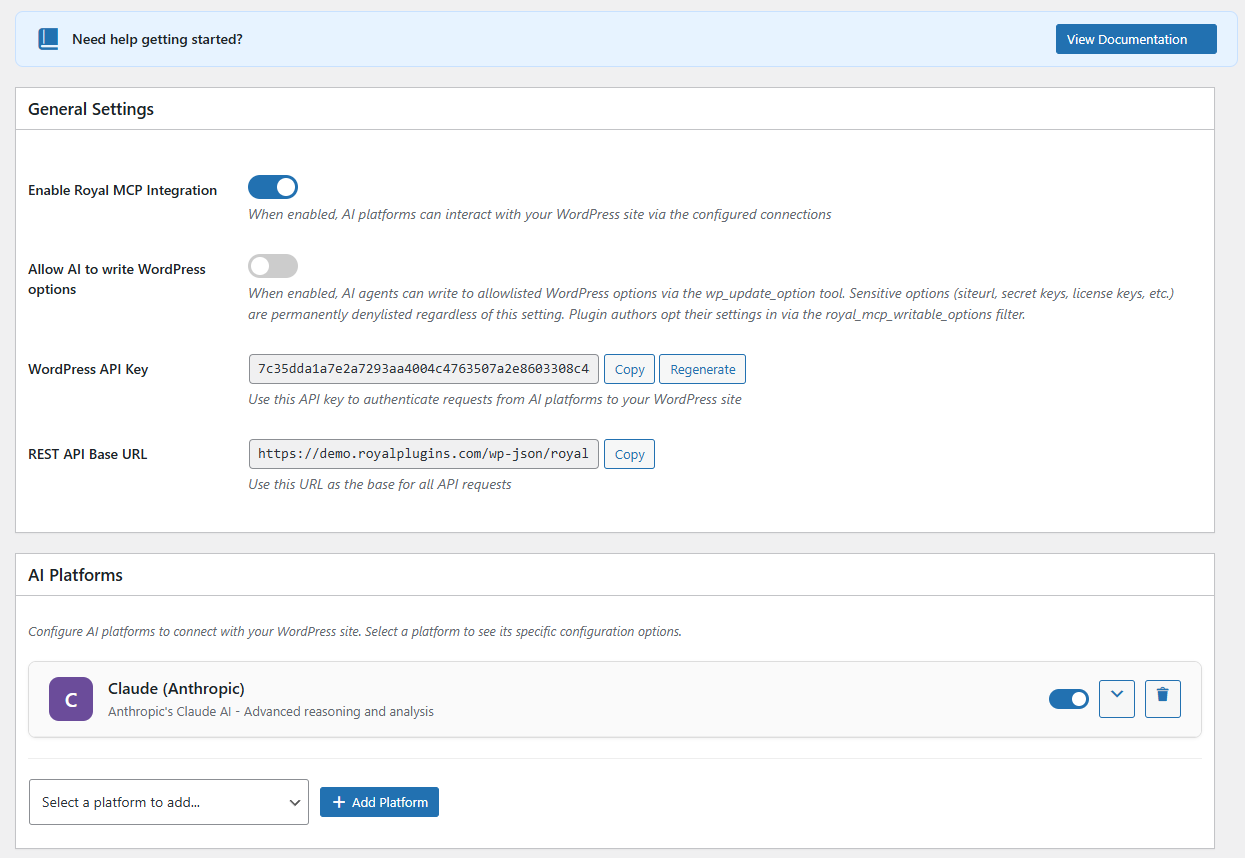
En el menú lateral ve a wp-admin → Royal MCP → Settings y haz clic en Generar API Key. ⚠️ Guárdala de inmediato — solo aparece una vez.
# Ejemplo de API Key generada por Royal MCP
134aed887c00bb4ed1cfd781b2972168
Paso 3 — Diagnosticar el endpoint
Antes de configurar Claude Code, verifica que el servidor MCP responde correctamente con este comando curl:
curl -s -D - https://tudominio.com/wp-json/royal-mcp/v1/mcp \
  -H "Authorization: Bearer TU_API_KEY" \
  -H "Content-Type: application/json" \
  -X POST -d '{
    "jsonrpc":"2.0",
    "id":1,
    "method":"initialize",
    "params":{
      "protocolVersion":"2025-11-25",
      "capabilities":{},
      "clientInfo":{"name":"curl","version":"1.0"}
    }
  }'
📌 Interpreta la respuesta:
- Si responde con
tools→ usa el Paso 4a (Bearer estático) - Si responde con metadatos OAuth → usa el Paso 4b (OAuth 2.1)
Paso 4a — Conectar con Bearer estático
Si el curl del paso 3 respondió con la lista de tools, ejecuta este comando en tu terminal:
claude mcp add --transport http -s user mi-sitio \
  https://tudominio.com/wp-json/royal-mcp/v1/mcp \
  --header "Authorization: Bearer TU_API_KEY"
Paso 4b — Conectar con OAuth 2.1 (flujo automático)
Si el servidor exige OAuth 2.1, agrega el MCP sin header. Claude Code abrirá el browser automáticamente para autorizar:
claude mcp add --transport http -s user mi-sitio \
  https://tudominio.com/wp-json/royal-mcp/v1/mcp
Se abrirá una URL de autorización en tu browser. Aprueba el acceso y Claude Code completará la conexión automáticamente.
Paso 5 — Autorizar y verificar
Dentro de Claude Code ejecuta /mcp, selecciona tu sitio y aprueba en el browser. Confirma que aparece la conexión exitosa:
mi-sitio · ✓ connected · 67 tools¡Listo! Ahora puedes pedirle a Claude Code que escriba posts, suba imágenes, edite menús, actualice SEO meta y mucho más — todo directamente desde tu terminal.
Recursos adicionales
- Royal MCP en WordPress.org
- Claude Code — Anthropic
- Especificación MCP:
protocolVersion: 2025-11-25
Guías relacionadas
Con tu WordPress ya conectado a Claude Code, estas guías amplían lo que puedes automatizar y medir:
- Cómo instalar Claude SEO en Claude Code — audita el SEO de los posts que publiques con Royal MCP.
- Cómo conectar n8n a Claude Code — orquesta la publicación en WordPress dentro de workflows de automatización.
- Conectar Google Search Console a Claude Code — mide la indexación y el rendimiento de lo que publicas.
Preguntas frecuentes
Encuentra respuestas rápidas a las dudas más comunes sobre la instalación de Royal MCP. Explora esta sección para saber qué esperar de la conexión entre WordPress y Claude Code, los niveles de seguridad y las posibilidades de automatización.